La dispensa è il cuore di Smarty Pantry: per ogni prodotto sai quante confezioni hai e quante ne vuoi avere.
Scorta attuale e scorta minima
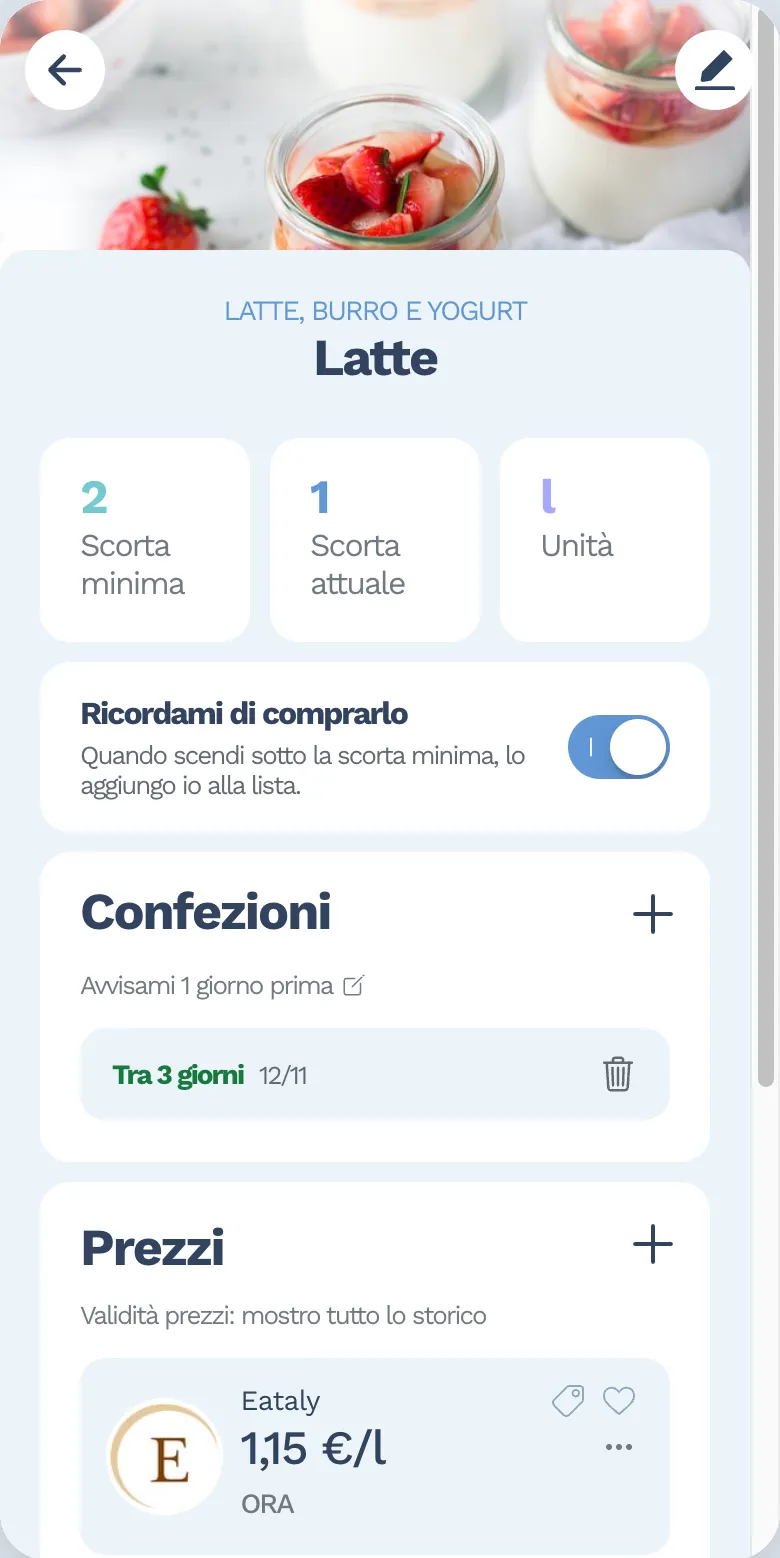
Ogni prodotto ha due numeri:
- Scorta attuale: quante confezioni hai adesso.
- Scorta minima: quante confezioni vuoi avere sempre in casa.
Quando la scorta attuale scende sotto la minima, il prodotto è sotto scorta e l’app te lo propone nella lista della spesa. Succede se il prodotto ha attivo Ricordami di comprarlo, che è già acceso quando crei un prodotto: spegnilo per le cose che non vuoi ricomprare.
Aggiungere prodotti a voce
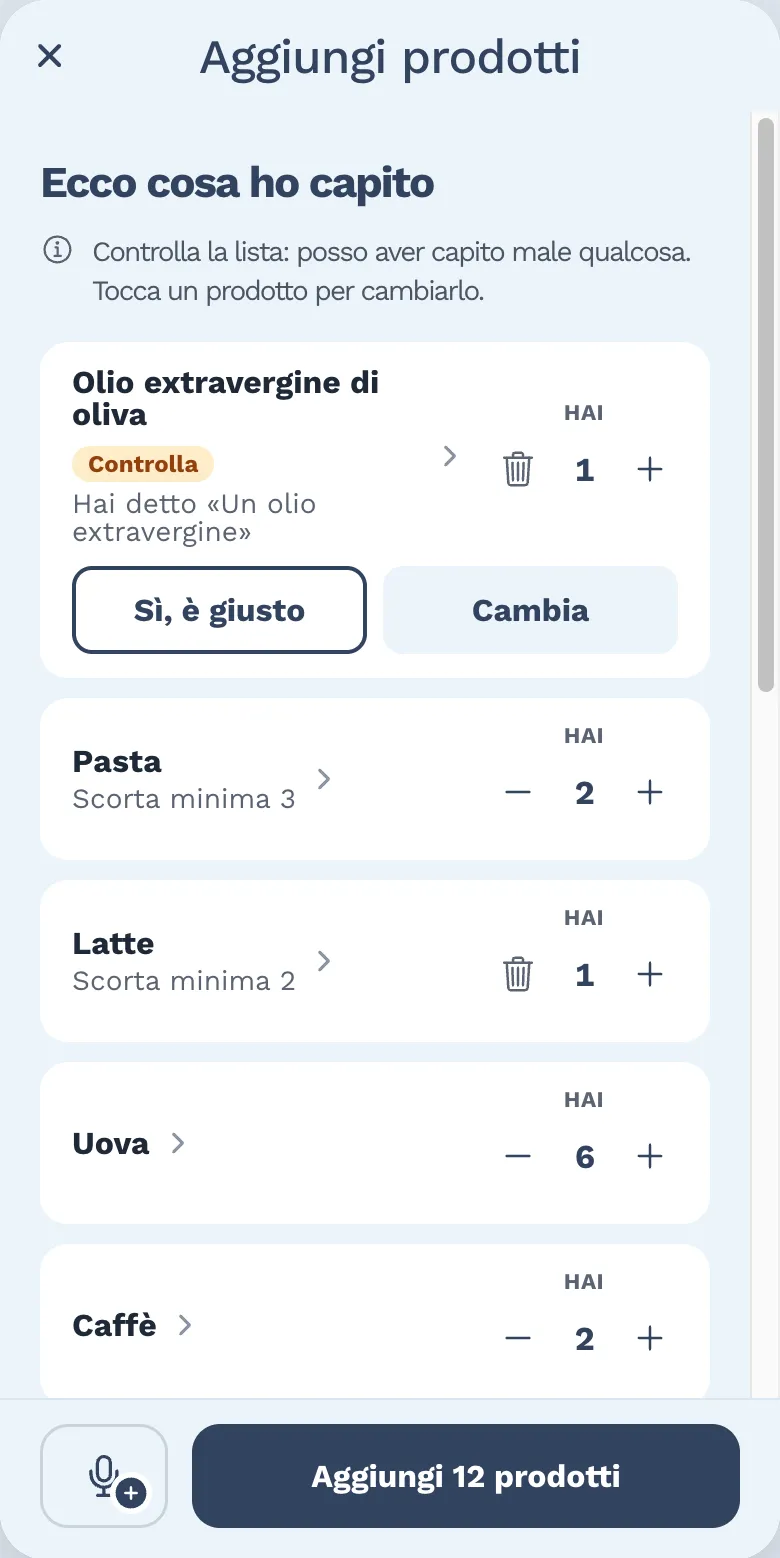
- In Dispensa tocca Aggiungi prodotti.
- Tocca il microfono e di’ cosa hai, per esempio «due pacchi di pasta e il detersivo».
- L’app ti mostra Ecco cosa ho capito: tocca un prodotto per correggerlo, poi conferma.
Puoi dire anche la scorta minima: «due caffè, ne voglio sempre tre». Se un prodotto c’è già, l’app lo aggiorna invece di crearne un doppione.
Prima di usare la voce l’app ti chiede il permesso. L’audio serve solo a capire i prodotti: lo elabora Google Gemini e non viene conservato. Serve la connessione a internet e puoi dettare fino a circa un minuto alla volta.
Aggiungere prodotti a mano
Nella scheda del prodotto trovi:
- Come lo conti?: confezioni, pezzi, chili, grammi, litri, bottiglie o misurini;
- la scorta minima e Ricordami di comprarlo;
- In che reparto lo trovi?: la categoria, come sugli scaffali del supermercato;
- Marca e Note, se ti servono.
Per inserire tanti prodotti in una volta puoi anche fotografare lo scontrino.
La home della dispensa
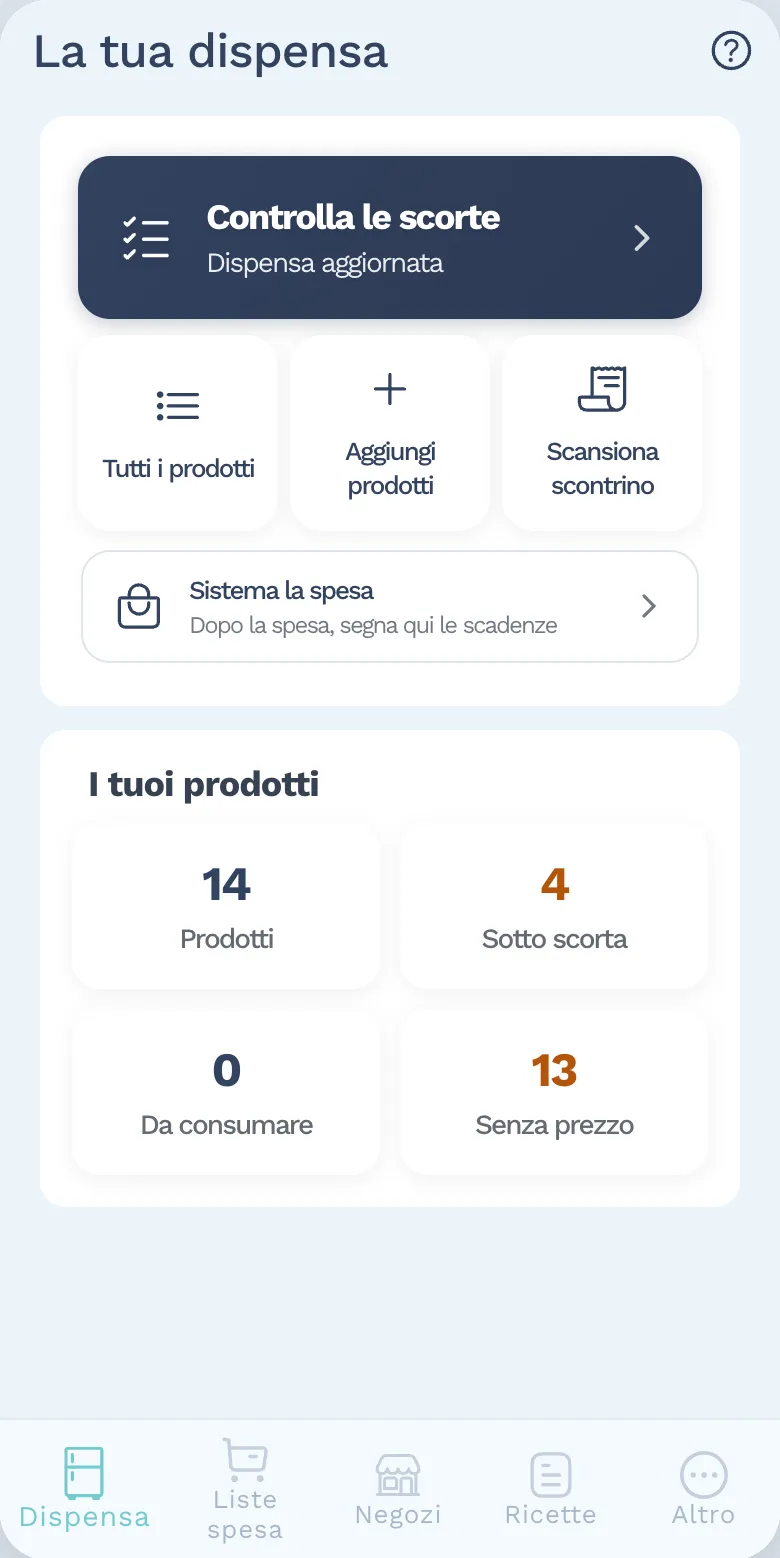
In basso trovi quattro riquadri:
- Prodotti: tutti i prodotti in dispensa;
- Sotto scorta: quelli che stanno finendo;
- Da consumare: quelli con una confezione in scadenza o scaduta;
- Senza prezzo: quelli per cui non hai ancora segnato un prezzo valido.
Sopra ci sono le azioni più usate: Tutti i prodotti, Aggiungi prodotti, Scansiona scontrino, Sistema la spesa e Controlla le scorte.
Categorie ed etichette
Le categorie sono quelle dell’app e non si possono creare, ma puoi cambiarne l’ordine: Altro → Comportamento app → Dispensa → Ordine delle categorie.
Le etichette invece le crei tu, con nome e colore, per esempio “bio” o “solo in offerta”: le trovi in Altro → Tag.